【VRoid】ベータ版で作成したモデルを正式版にコンバート(移行)した結果

私は自分のアバターをVRoidStudioベータ版で作ったのですが、正式版にコンバート(移行)してみた結果を公表します。
作業環境
VRoidStudio(正式版) v.1.2.0
VRoidStudio(ベータ版) v.0.14.0
Windows10
ベータ版の時の画像
まずはベータ版の時のアバター(SATOREPO Avatar)
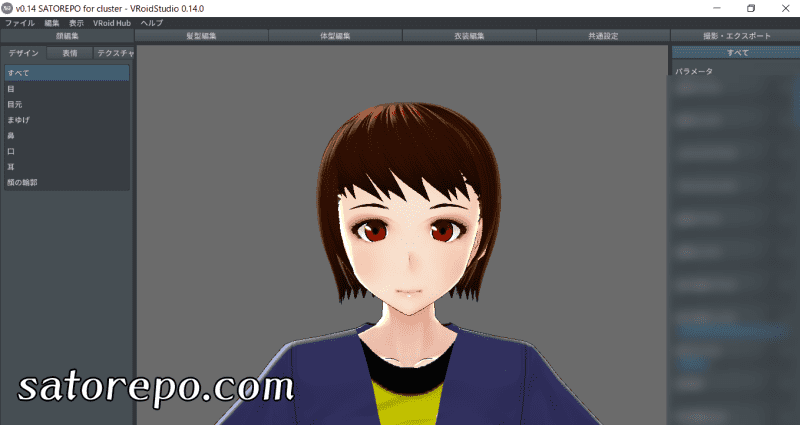
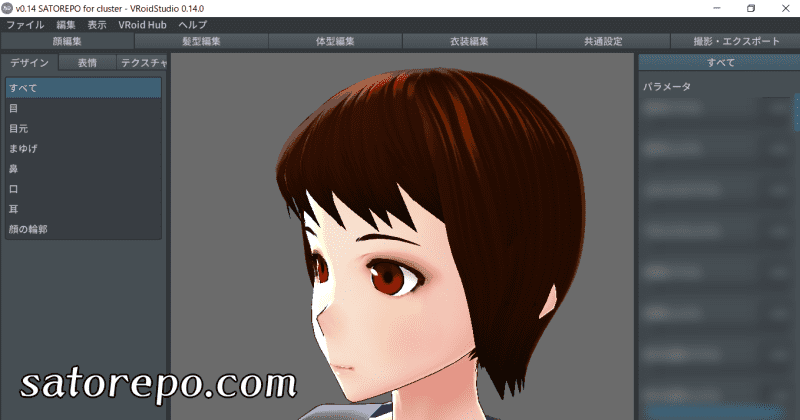
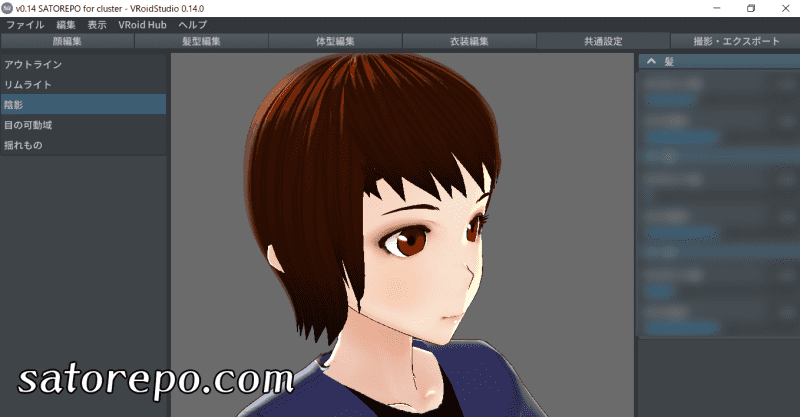
このように自作のアイシャドウとチークを塗っています(別レイヤーに描きました)。アイラインとまつ毛も自分で描きました。しかし肌テクスチャ自体はプリセットのものをそのまま使い、リップは描いていません。
正式版にコンバートするとこうなりました。
正式版にコンバートしたときの画像
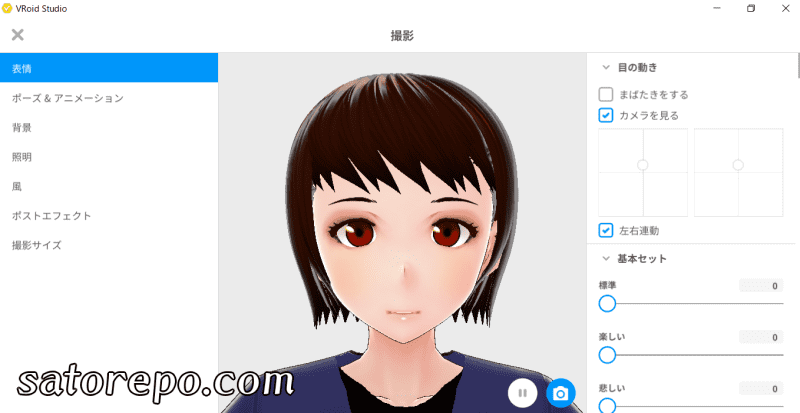
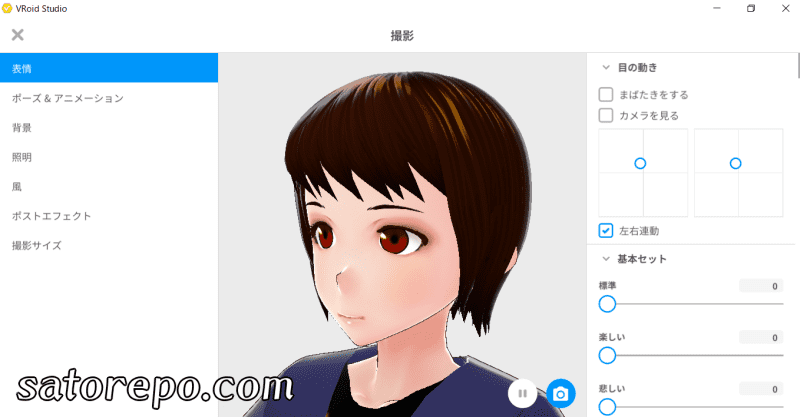
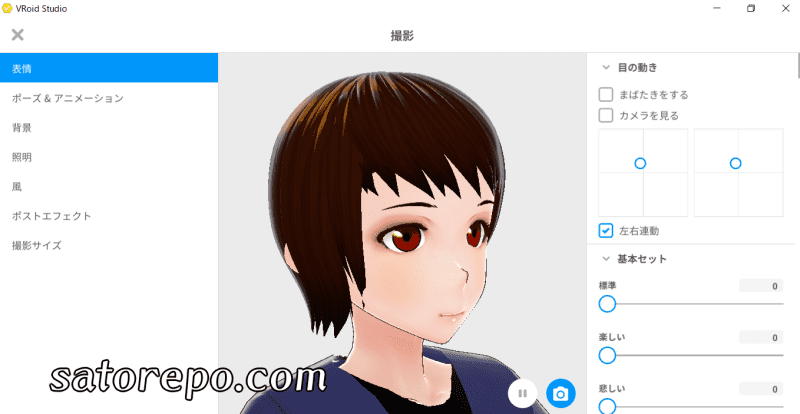
右斜め前の横の髪が頬を貫通しているように見えますが、本当に貫通しています(髪型も自作ですが私の技術力不足でこうなりました)

ベータ版でも拡大してよく見ると貫通しているのが分かります。しかし正式版の方が目立ちます。
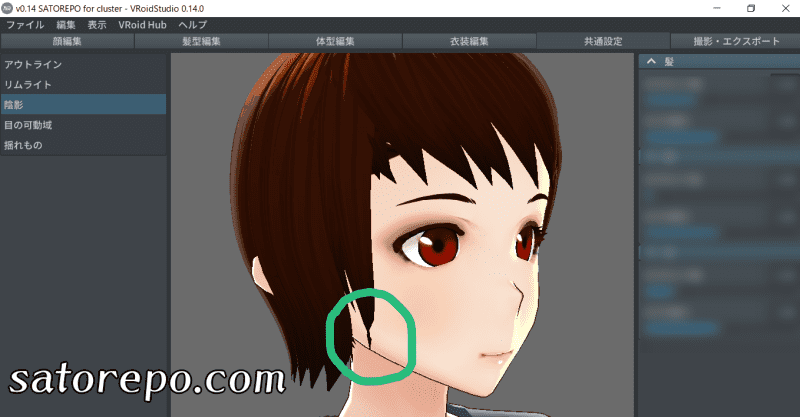
ベータ版と正式版を比較した画像
ベータ版の時と正式版コンバート時の画像を比較してみましょう。
(以下の感想は私の主観です)
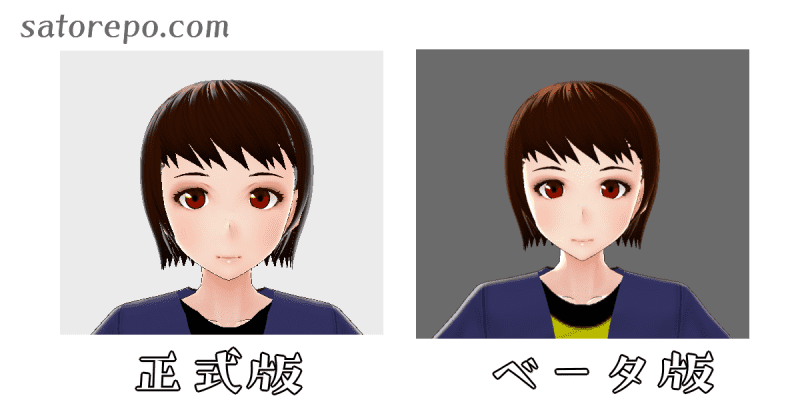
ご覧の通り正式版にコンバートしたら発色が良くなり、顔の凹凸や陰影がはっきりしました。しかし、それが原因なのかはさておき正式版では顔が老けたように見えます。コンバートしただけで顔立ちが変わったような・・・。
(スクショだとどちらも同じに見えますけど、VRoidStudioで見比べると上記のように思いました)
正式版で使うならパラメーターをいじったほうがいいですね。
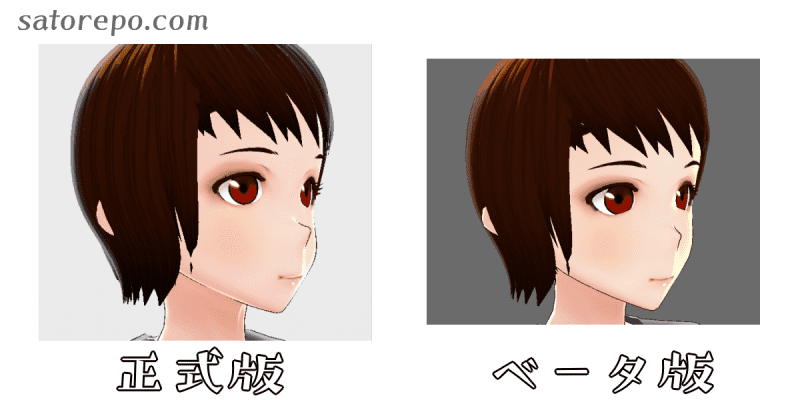
あと、上の画像(左斜め前から撮影)で見る限りアイシャドウの濃さはどちらも同じに見えます。しかし私がVRoidStudioのベータ版、正式版の両方をいじっているときに思ったのは「正式版に移行したらアイシャドウが濃くなって厚化粧になってしまった」ということでした。
正面からの撮影を比較した画像だと、正式版の方がアイシャドウが濃く見えませんか?(チークもです) 「濃い」というより「正式版の方がアイシャドウの色が出る範囲が広い」ってことなのかもしれませんが。
これはあくまで好みの問題ですが、ベータ版で作ったモデルは正式版にコンバートするとなんか雰囲気が違ってきてしまって馴染めないので、ベータ版で使い続けたいです。
とはいえ服や靴は正式版の方が種類豊富だし、着せ替えの事を考えると正式版で使いたいところです(正式版の方はベータ版よりもアニメ寄りの絵柄になっているので似合うかも分かりませんが)。新しいモデルは最初から正式版で作ります。
いっそのことイチから正式版でSATOREPO Avatarを作り直そうか?とすら思いましたが、「ベータ版のモデルを正式版で再現しよう」と考えると技術的に納得のいくものは作れなさそうです。
それはさておき続きを・・・。
アイシャドウもチークも顔の肌テクスチャに結合される
コンバートしてみて分かったことは、ベータ版で肌テクスチャとは別のレイヤーに描いたチークとアイシャドウも、コンバート時に肌テクスチャに結合されてしまうということでした。
今後、ベータ版でチークとアイシャドウを外してから再びコンバートする予定です。
コンバート後にアイシャドウとチークのレイヤーをインポートして不透明度を下げたら上手い具合に仕上がるかもしれません。
おわりに
なお今回は服や体のビフォーアフターは取りあげませんでしたが、ベータ版でノーカラージャケットとワンピースを重ね着させていたらコンバート時に結合されてしまいました。それ以外に不都合はありません。
服や靴に関しては正式版の方が種類が豊富だし、新しい物もベータ版より簡単に作れそうなのでコンバートにはこだわりません。
皆さんの参考になれば幸いです。
ブロガー必見!無料で簡単にアニメ風顔アイコンを作るには【VRoidStudio正式版使用】

この記事ではブロガーをはじめオリジナルのSNSアイコンを欲しい方に向けて「VRoidStudioを使って無料で簡単にアニメ風の顔アイコンを作る方法」を解説しています。
ブロガーじゃなくてもTwitter, LINE, Instagram, YouTubeなどで使うアイコンが欲しい方も是非お読み下さい。
- VRoidStudioとは
- 事前準備
- 今回の作業環境
- VRoidStudio正式版で顔アイコンを作る方法
- おわりに
- このブログについて
VRoidStudioとは
VTuberなどに使える3Dモデルの人体を簡単に作れる無料ソフトです。
公式サイト:VRoid Studio
2018年8月にベータ版が公開される。2021年10月31日に正式版(v.1.0.0以降)がリリースされる。ここで紹介するのは正式版です。
ベータ版ではある程度の技術力や知識がないと3Dモデル(アバター)が作れませんでしたが、正式版では何の知識も技術もなくても簡単に3Dモデルを作れるようになりました。
そういうわけで、VTuberになるつもりがなくても、SNS用の顔アイコンだけが欲しくてもVRoidStudioは使えます。
今後VTuberデビュー、バーチャルSNSデビューするかもしれないのでVRoidで顔アイコン、いや3Dモデルを作っておくと後々得するかもしれません。
(ただし今回はあくまでも「顔アイコンのみを作る目的」なので体型はいじりません)
制作した3Dモデルは商用利用可能
VRoid公式ヘルプにあるように、VRoidStudio正式版で自分で作ったモデルは商用利用が可能です。そういうわけでVRoidをアイコンにしたブログやSNSでアフィリエイトをやったりしても問題にはなりません。
VRoid Studio正式版で作成したモデルは商用利用できますか? – VRoid ヘルプ (pixiv.help)
事前準備
・VRoidStudioのダウンロード
こちらからダウンロードできます。
詳しい手順は割愛します。Windows版とMac版があります。SteamからダウンロードできるバージョンもあるのでSteamを既にお使いの方はそちらがおすすめです。
ちなみに私はWindows版を使っています(Steamをインストールしたら元々動作が重いのにさらに重くなったのでアンインストールしてしまいました・・・)。
・3Dモデル(アバター)の保存先のフォルダを作る
正式版では自分の作った3Dモデルの保存先を自由に設定できます。これ自体はいいのですが自分でフォルダを作成しておかないといざ保存っていうときに保存先に迷うようになりました。
そういうわけでデスクトップにVRoid専用フォルダを作っておいて下さい。もちろんデスクトップ以外のお好きな場所でも構いません。
今回の作業環境
・VRoidStudio v.1.2.0
・Windows10 (64bit)
VRoidStudio正式版で顔アイコンを作る方法
今回はこのような男性アバターを作ってみます。もちろん女性も作れます。性別を問わず顔の作り方は同じです。

(1)男性アバターを新規作成する
(1-1)新規作成の「+」ボタンを押す

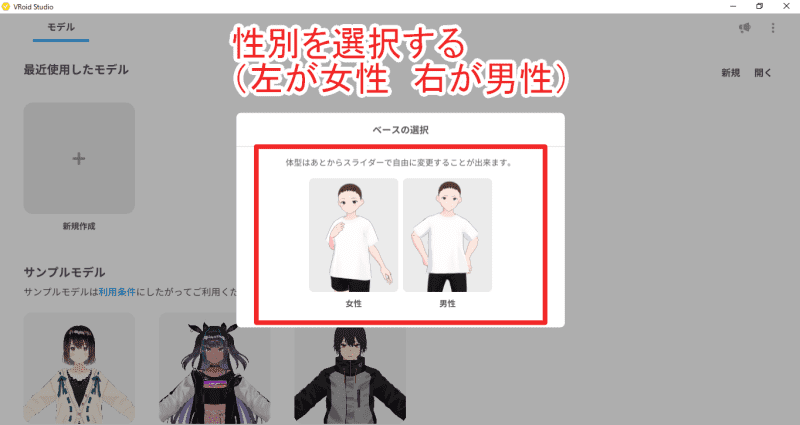
(1-2)性別を選ぶ画面が出てくるので「男性」を選択する
女性の顔を作りたいときは女性アバターを選んで下さい。
(2)男性アバターが表示される

マウスホイールを前に転がすとアバターが拡大されます。
また、Shiftボタンを押しながらマウスを左クリックして動かすと、アバターを上下左右に動かせます。
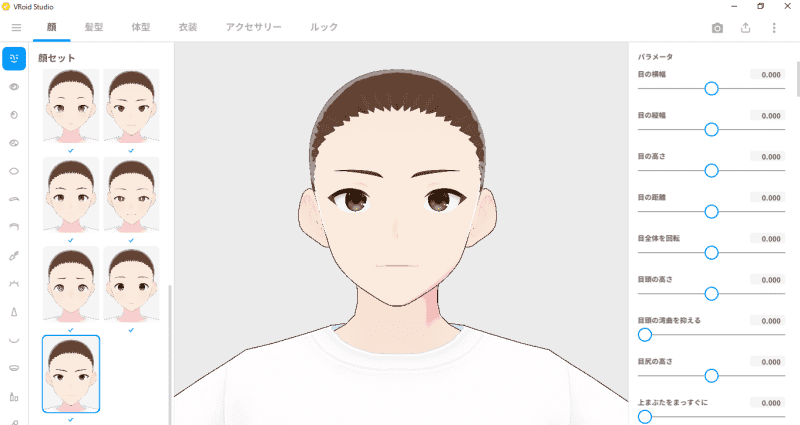
(3)顔のパラメーターをいじって好きな顔を作る
目、鼻や口のパラメーターをスライダーで自由に設定できます。知識要らずで好きな顔を作れます。今回はこのような顔を作ってみました。

パラメーター一覧
- 目の横幅:0.115
- 目の縦幅:-0.485
- 目の距離:-0.608
- 目全体を回転:-0.238
- 目じりの高さ:0.211
- 瞳の縦幅:0.260
- まゆげの傾き:-0.062
- まゆげの高さ:0.185
- まゆげの距離:0.648
- まゆげの縦幅:0.273
- 鼻の高さ:0.172
- 口の横幅:-0.211
- 口の高さ:-0.233
- 顔の形状(男性):1.000
- その他のパラメーターはすべて0.000
(4)髪型を選ぶ
VRoidStudio正式版では髪型の選択肢がいくつかあります。髪型を作る技術がなくても簡単に髪型をアバターにセットできます(ベータ版にはこういうのがありませんでした)。
なお、今回の髪型選択や編集はあくまでも一例です。皆さんはVRoidStudioをいじりながらお好きな髪型をお選び下さい。
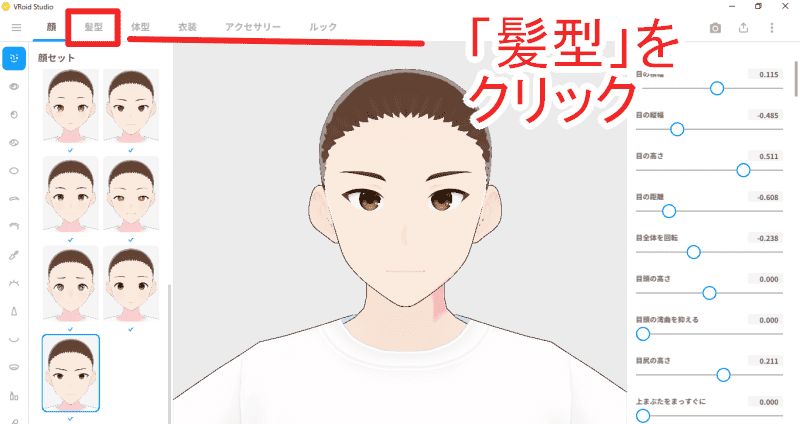
(4-1)「髪型」タブを選択
画面の上のメニューから「髪型」をクリックします。
(4-2)「髪セット」の一番下までスクロール
上の方には女性の髪型しかないので、男性の髪型(あるいは女性のショートヘア)を選ぶには一番下までスクロールします。
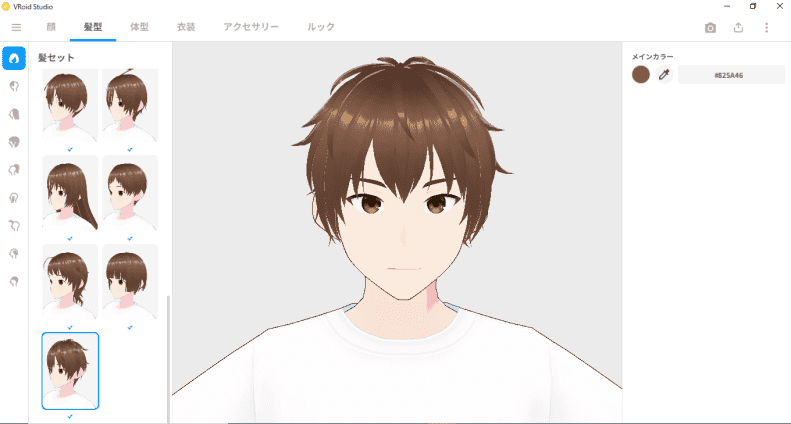
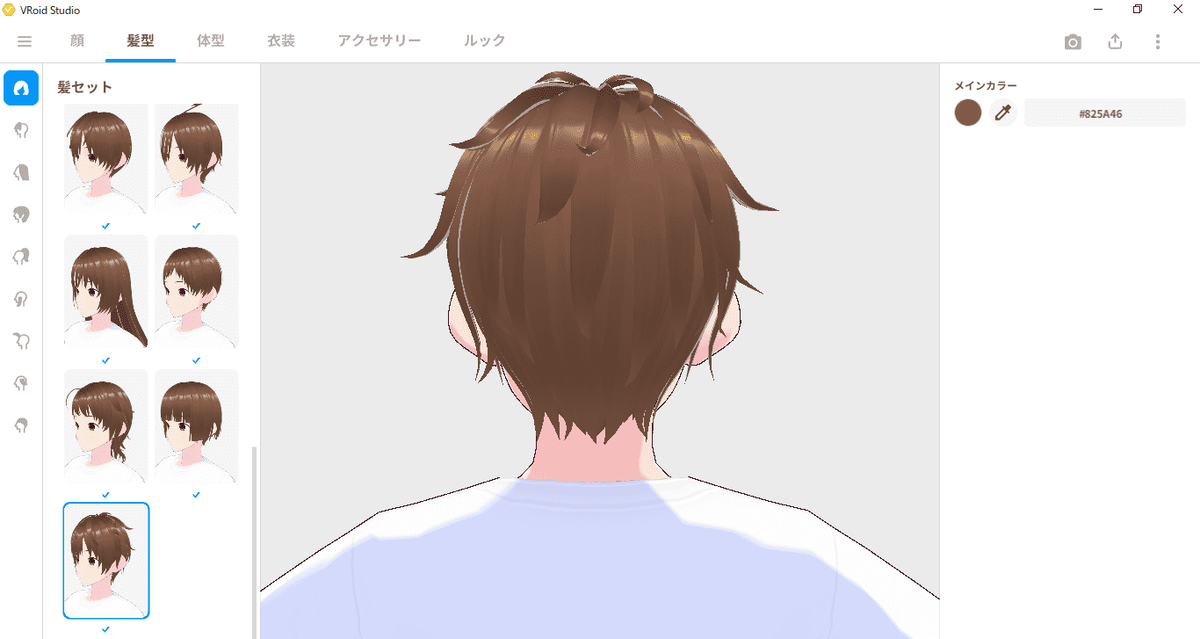
(4-3)一番下のショートヘアを選ぶ
ハネた毛が多い髪型を選びました。このまま使ってもいいのですが簡単にアレンジできます。次で解説します。



(4-4)左端のメニューから「前髪」を選択

(4-5)「プリセット」から一番上の前髪を選択
今回は試しにこういう前髪を選んでみました。

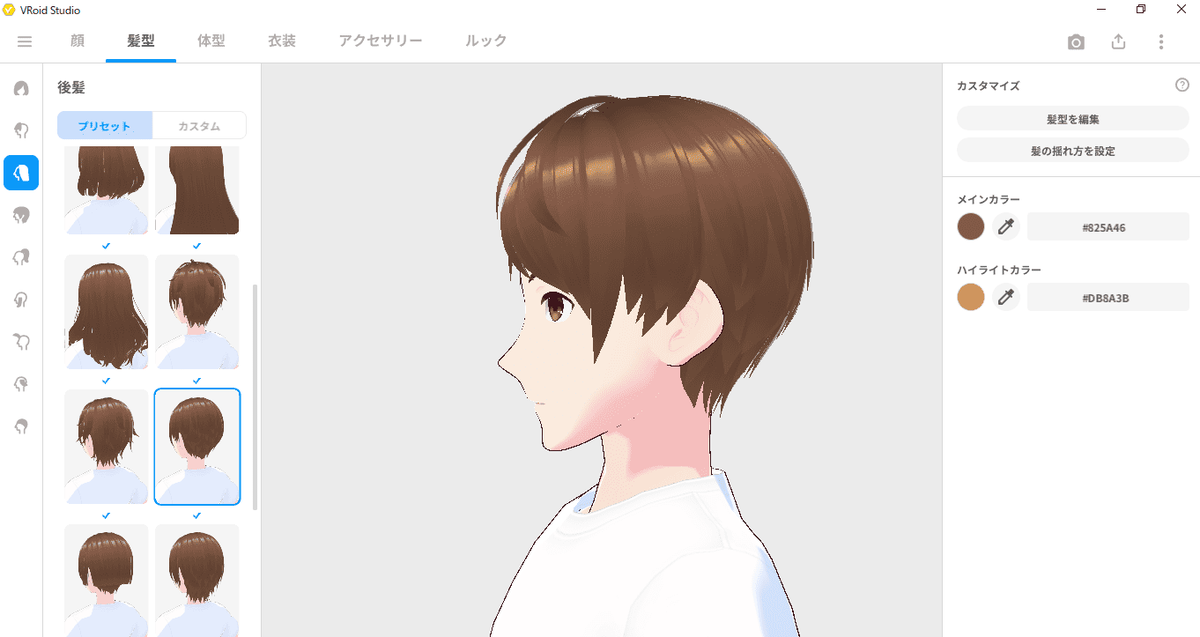
(4-6)左端のメニューから「後髪」を選択

(4-7)好きな後ろ髪を選択
今回はこんな風にしてみました。


(4-8)右側の「髪型を編集」を選択する
後ろ髪の編集ができるようになります。

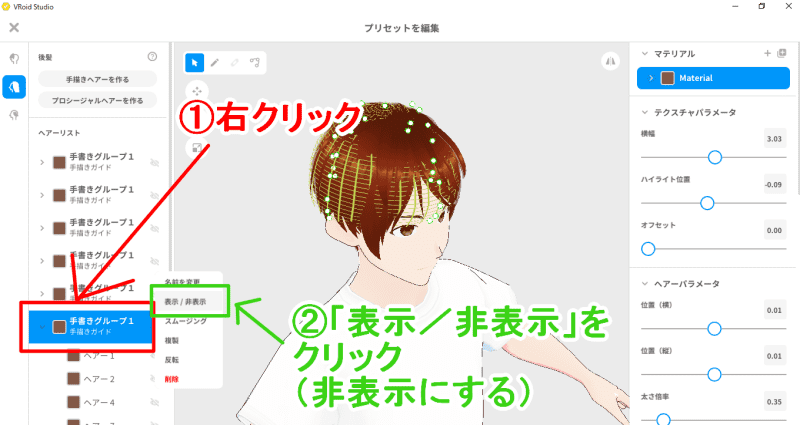
(4-9)頭上のハネた毛を消す(一部のみ)
画像では分かりづらいのですが頭上にはハネた毛があります。
本当は全部消したかったのですがやり方が分からなかったので一部のみ消しました。

(4-9-1)一番下の「手描きグループ1」を選択

(4-9-2)右クリック→非表示をクリックする
(4-10)編集した後ろ髪を保存する
「×」ボタンをクリックすると保存ボタンが出るので、「新規アイテムとして保存する」を選択します。


これで髪型は完成です。
(5)眼鏡をかける(任意)
今回は眼鏡男子のアイコンを作りたいので眼鏡を作ります。ベータ版では髪型製作機能を使うしか眼鏡を作る方法がなかったのですが、正式版では簡単に眼鏡を作れます。
(5ー1)上のメニューから「アクセサリー」を選択

(5-2)「アクセサリーを追加」をクリック

(5-3)「眼鏡(厚みあり)」を選択

(5-4)位置を選ぶ
眼鏡の位置を調節します。
上向きの矢印に沿うと眼鏡を上下に動かせます。同じように左向きの矢印に沿うと眼鏡を左右に動かせます。

(5-5)フレームの色を選ぶ
黒い●を選択し、カラーパレットで好きな色を選ぶと色が変わります。
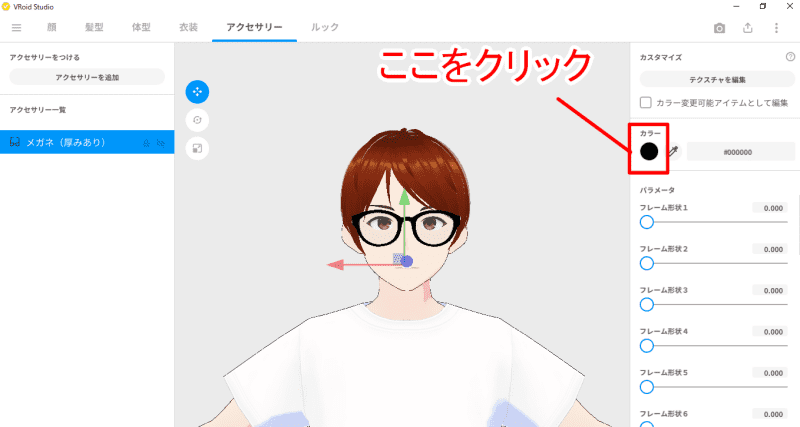
今回は灰色のフレームにしてみました。パレット以外のどこかをクリックするとパレットが消えます。

(5-6)パラメーターをいじって眼鏡の形状を作る
パラメーターをいじって好きな眼鏡のデザインを作って下さい。

今回のパラメーター一覧
- フレーム形状1:100
- フレーム形状2:36.123
- フレーム形状3:100
- フレーム形状5:30.837
- フレーム形状6:100.000
- 前に伸ばす:70.485
- フレームを細く:100.000
- フレームを厚く:50.000
- その他のパラメーターはすべて0.000
(6)服装を選ぶ
VRoidStudio正式版には服装のメニューもあります。ベータ版と比べたら遥かにバリエーション豊富なので、服を作れなくてもアバターを素敵にコーディネートできます。
(6-1)上のメニューから「衣装」をクリック

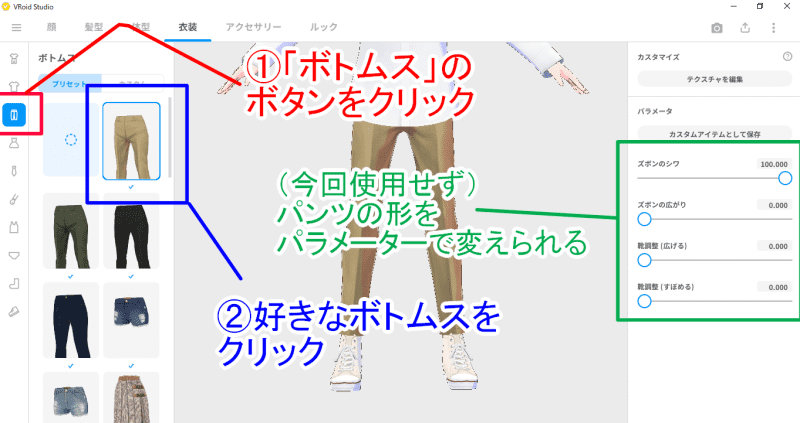
(6-2)左のメニューからトップス、ボトムス、靴を選ぶ
「全身セット」から選ぶこともできますが、今回は別々に選びました。
(6-2-1)トップスの選び方

(6-2-2)ボトムスの選び方
(6-2-3)靴の選び方

(7)表情を作り写真(画像)を撮る
いよいよ表情を決めて写真(画像)を撮ります。この画像をブログやSNSのアイコンに設定できます。
(7-1)上のメニューの「顔」をクリックする
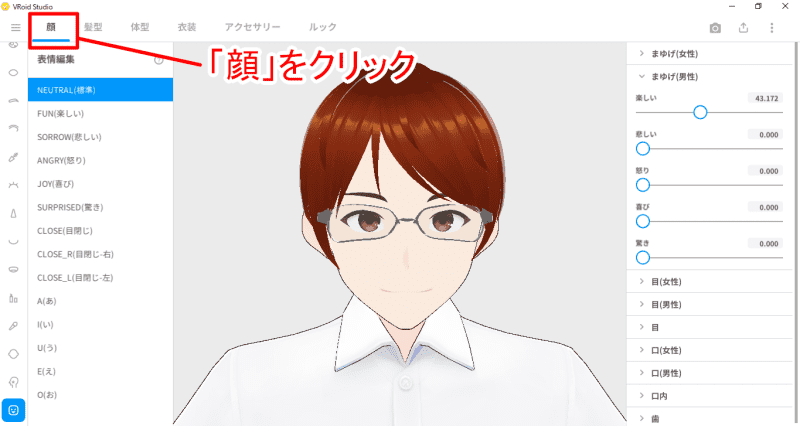
(7-2)左のメニューの一番下の「表情」をクリックする
マウスホイールを回転させると「表情」が表示されます。

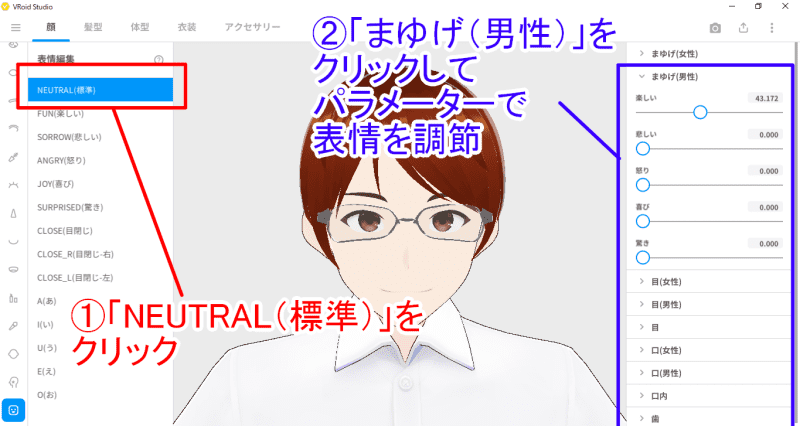
(7-3)「表情編集」とパラメーターを設定する
「NEUTRAL(標準)」を選択
パラメーターの「まゆげ(男性)」の「楽しい」を43.172に、「口(男性)」の「楽しい」を92.511にする。
(7-4)カメラボタンを押す

私のPCのメモリが4GB(推奨値の半分)しかないからか読み込みに時間がかかりました。
しばらく待つとこういう画面に切り替わります。

(7-5)まばたきを外す&表情のパラメーターを設定する
写真を撮るとき(スクショを撮るとき)に目をつぶっちゃうといけないのでまばたきは外します。
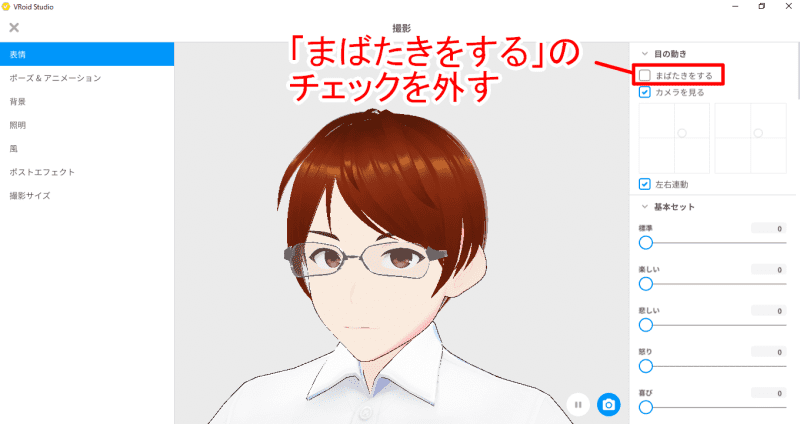
パラメーターは口の「通常」を100にした以外はいじっていません。

(7-6)「撮影サイズ」をクリックして撮影サイズ(横幅と高さのpx)を設定
初期設定では横幅774px、高さ656px、プリセットサイズは「ウィンドウに合わせる」になっているのでそのまま使います。

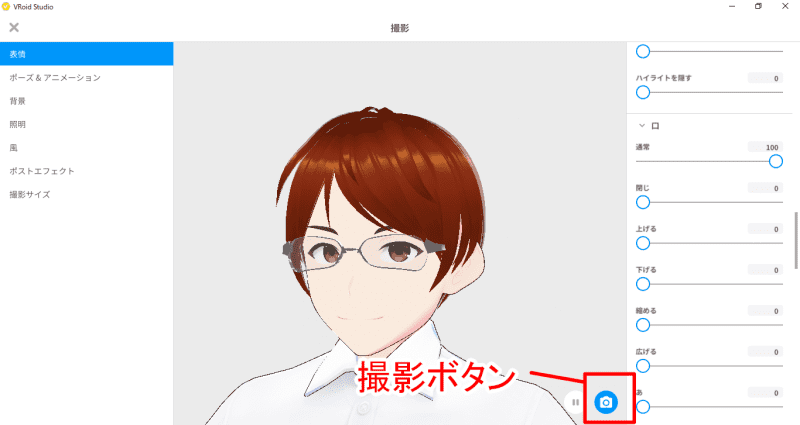
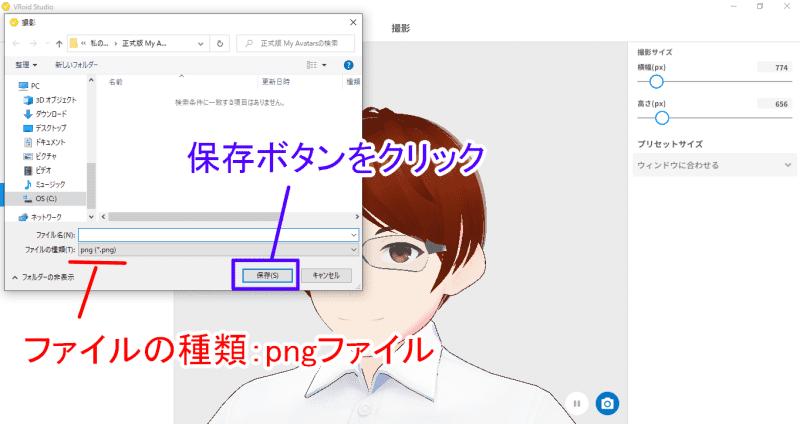
(7-7)カメラボタンを押して撮影する
PNGファイルの保存画面が出るので名前を付けて保存します。
(8)3Dモデルをパソコンに保存する
キーボードでCtrlとSを同時に押すと次のような画面が出てきます。
「事前準備」で作ったフォルダにモデルの名前を付けて保存して下さい。

完成(撮影した写真はこちら)
完成しました!私の重いパソコンでも2時間ぐらいでできました。
(ブログ書きながら作ったので2時間もかかりましたが、VRoidだけに集中すればもっと早いはずです)
アレンジ(1)髪の色を変える
上のメニュー「髪型」→「メインカラー」の茶色い●をクリック→カラーパレットで色を変更する。
まゆげのいろも同じ色(または似た色)に変えて下さい。

まゆげの色の変え方
上のメニュー「顔」→左のメニュー「まゆげ」→「カラー」の茶色い●をクリック→カラーパレットで色を選択

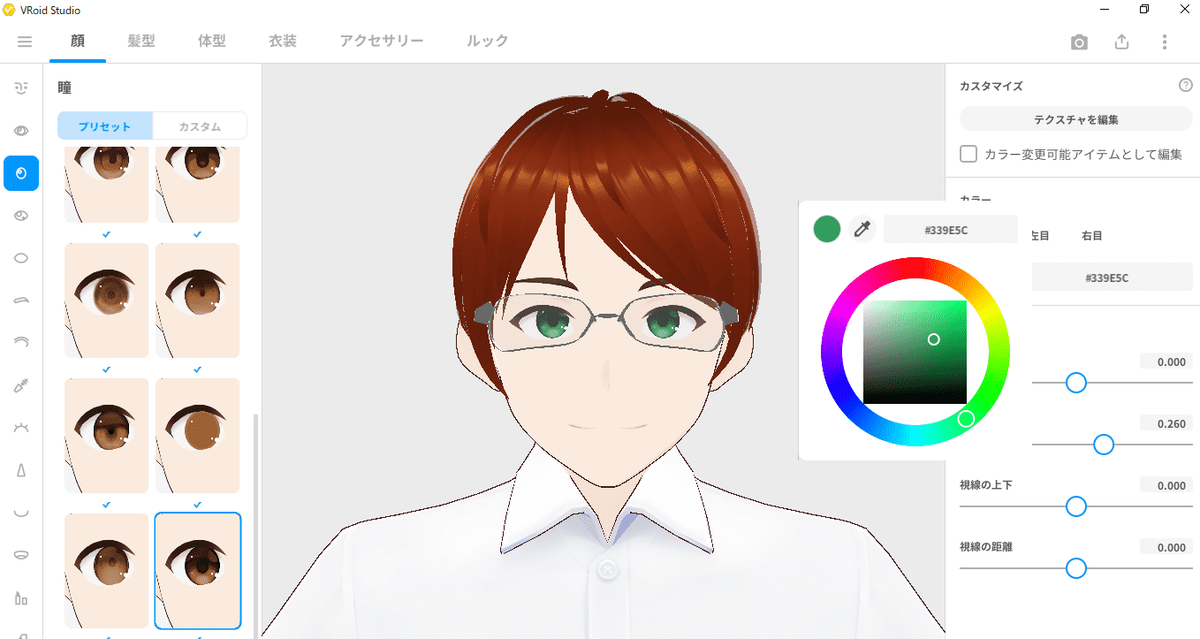
アレンジ(2)瞳の色を変える
「顔」→左のメニュー「瞳」→「カラー」の「両目」を選択→茶色い●をクリック→カラーパレットで色を選択
おわりに
このようにVRoidStudioでは3DモデルだけでなくSNS用のアニメ風顔アイコンも簡単に作れます。
是非使ってみて下さい。
【雑記】VRoidStudio正式版リリース告知や一部サンプルモデルの廃止について思うこと
去る2021年6月29日、VRoidStudioの正式版が今夏リリースされる予定であるという告知と新しいサンプルモデルの追加が大々的に発表されました。
一緒に、いかに全世界でVRoidStudio、VRoidモバイルが使われているかを示すこちらのページも公開されました。
(詳しい内容はここには書きません)
最も衝撃だった告知
「ついに正式版がリリースなんだ!ずっとベータ版のままかと思っていた(失礼)。
このブログではVRoidStudioの基本的な使い方を解説してきたけど、そういう記事も正式版リリース後にお役御免になるのかな(←新しく書き直せばいいだけなんだけど、書き直す時間なさそう)」
などと思っていたら、もっと衝撃的な事実を知りました。
それは・・・
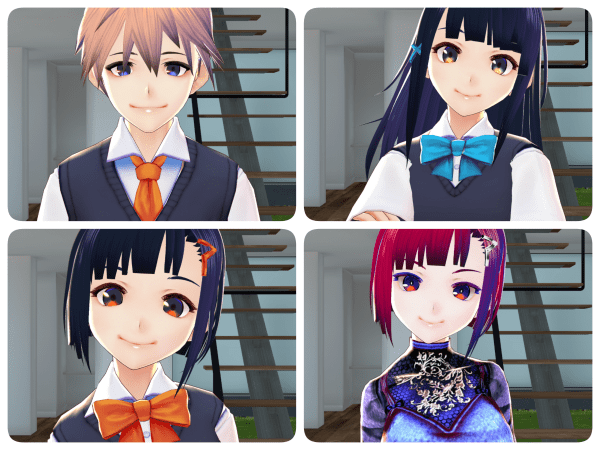
サンプルモデルの「千駄ヶ谷渋」「千駄ヶ谷篠」「桜田史利矢」の廃止です。
サンプルモデルの「千駄ヶ谷 渋」「千駄ヶ谷 篠」「桜田 史利矢」が卒業
サンプルモデルの「Darkness_Shibu」を「AvatarSample_D」に改名
サンプルモデルの「Vivi」を「AvatarSample_E」に改名
サンプルモデルの「Vita」を「AvatarSample_F」に改名
サンプルモデルの「Victoria_Rubin」を「AvatarSample_G」に改名出典:[v0.14.0]サンプルモデルの追加、男女モデル用アニメーション追加等(2021年6月29日) – VRoid ヘルプ (pixiv.help)
「バージョン情報/リリースノート」にひっそりと書いてあったけど、私にとっては正式版リリースよりも新しいサンプルモデルの追加よりも衝撃的でしたよ。
もちろん新しいサンプルモデルもすごくいいんですが
3人とも使いやすいデザインで気に入っていたので残念でした。
そういうわけで(宣伝になってしまいますが)私のBOOTHで3人と旧デザインのダークネス渋を無料で配布することにしました。
あとビビ(Vivi)、ヴィータ(Vita)、ヴィクトリア・ルービン(Victoria Rubin)の名前がなくなってしまいました。
3人ともイニシャルがV(バーチャルのV?)。
特にヴィクトリアはバーチャルリアリティ(VR)にちなんでイニシャルを"VR"にしたのだろうと思いますので(最近気づいたのですが)、ちょっと寂しかったです。
今のデザインのダークネス渋(ピンクの髪にエルフ耳)も名前がなくなっちゃったし。
正式版に対して思うこと
新しい時代の始まりということなのでしょうね。
もう数ヶ月間VRoidStudioに触っていなかったのですが、正式版がリリースされたら使ってみたいですね。
とはいえ正式版が有料なのか無料なのかも分からない…。
最近使ってなかったし有料なら買わないかな(もちろん、現在も毎週使っているならお金出してでも買います)。
ベータ版はダウンロードしているから正式版リリース後も使えるはずですし(Windows 64bit版 zip圧縮でダウンロードしました)
できれば基本無料で使えて一部の機能は課金すれば使えるようにしてほしいです。
正式版では、ソフトウェアのインターフェースデザインを全面的に改修し、さらにキャラクター表現の幅を広げる新機能を追加予定です。
とありますので、使いやすくなっていることを期待します。
あと書き忘れていたけど、WindowsとMacだけでなくChromebookにも対応してほしい!
私はWindowsしか持っていないけど、もしかしたら今のWindows10のサポートが切れるタイミングでChromebookに乗り換えるかもしれないから(←完全に自己都合w)
PCには詳しくないしChromebookが本当に自分に合っているかも分からないのですが、起動が早そうなので(※あくまでイメージです)使ってみたいなと。
もちろん買う前には入念にクチコミとか調べますけど。
新サンプルモデルについて思うこと
まだ、AvatarSample_A(色白の女の子)しかVRoidStudioで開いていないのですが、(良い悪いは置いておいて)VRoidっぽくないデザインでびっくりしました。もちろん他の2人もですが。
Aの髪テクスチャはこんな風になっているのか、トップスはパーカーから作られたのか、まつげはアイラインに直接描いているのか・・・と発見の連続でした。
とにかく新サンプルモデルの3人はデザインのレベルが高い!クオリティが高い(語彙力)
CC0ではないとは言えほとんど制約はないし(VRoid公式による利用規約)、こんなクオリティ高いモデルとテクスチャを無料で利用できるなんてVRoidすごすぎ!
本当ありがとうございます!
新しいサンプルモデルのテクスチャ、自分のモデルにも使ってみたいです。
【VRoidベータ版】マウスなしでもできる!VRoidStudioでモデル(アバター)を拡大・縮小するには
この記事はVRoidStudioベータ版の使い方を解説しています。2021年10月31日以降にリリースされたVRoidStudio正式版(VRoidStudio v1.0以降)には対応していませんのでご了承下さい。
この記事は
「マウスを持っていないけど、VRoidStudioでモデルを拡大・縮小させる方法を知りたい」皆さんに向けて書いています。
(もちろん、マウスで拡大・縮小する方法も紹介しています)
※スクショが英語表示になっていますが、英語が分からなくても理解できるようになっているのでご安心下さい。
バージョンとOS
VRoidStudio v.0.13.1
Windows10
2021年5月からは、インストーラーを使ってVRoidStudioをインストールしています。
インストール方法の違いによってソフトの仕様に違いがあるのかどうかは分かりません(恐らくないと思います)。
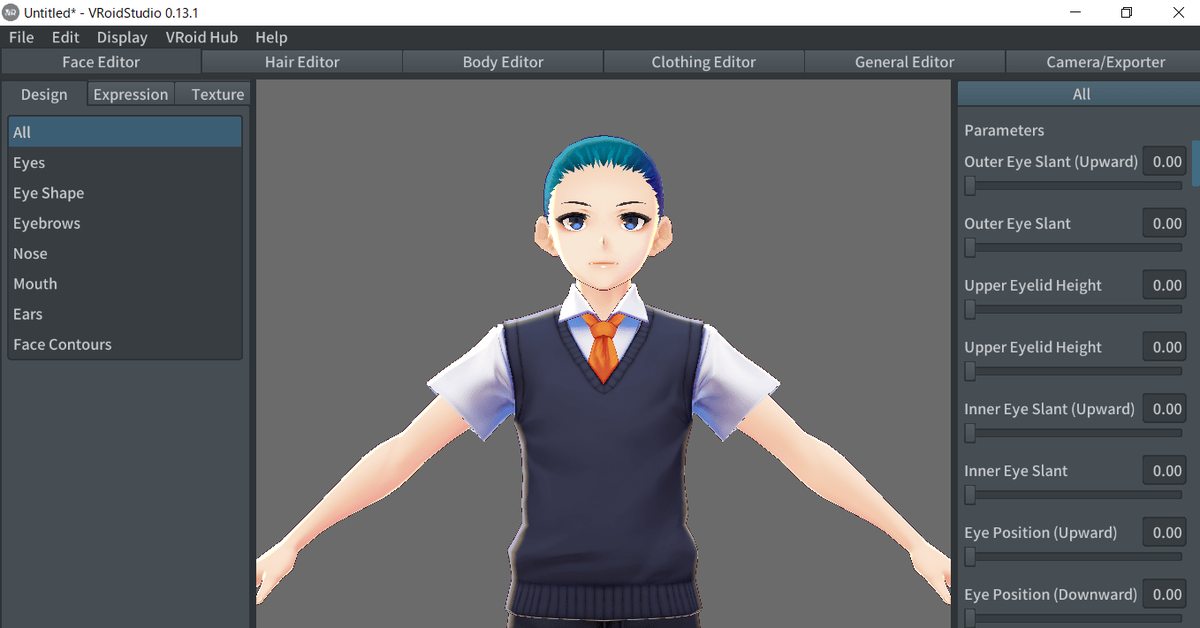
2分割されていない画面のとき
以下の画像のように
「(左右のパラメーターを除いて)2分割されていない画面」
での操作方法を解説します。

マウスを使わずにモデル(アバター)を拡大するには
キーボードの「Ctrl(コントロール)」キーと「+(プラス)」キーを同時に押し続けると拡大します。
「+」キーは「れ」「;」と同じキーです。
「Ctrl」を押しながら「+」を押し続けるとこんな風にモデルを拡大できます。
(拡大後の画面)
マウスを使わずにモデル(アバター)を縮小するには
キーボードの「Ctrl」キーと「-(マイナス)」キーを同時に押し続けると縮小できます。
「-」キーは「ほ」「=」キーと同じキーです。
「Ctrl」を押しながら「-」を押し続けるとこんな風にモデルを縮小できます。
(縮小後)

2分割された画面のとき
こういう、(左右のパラメーターを除いて)2分割された画面での操作方法は上記と異なります。
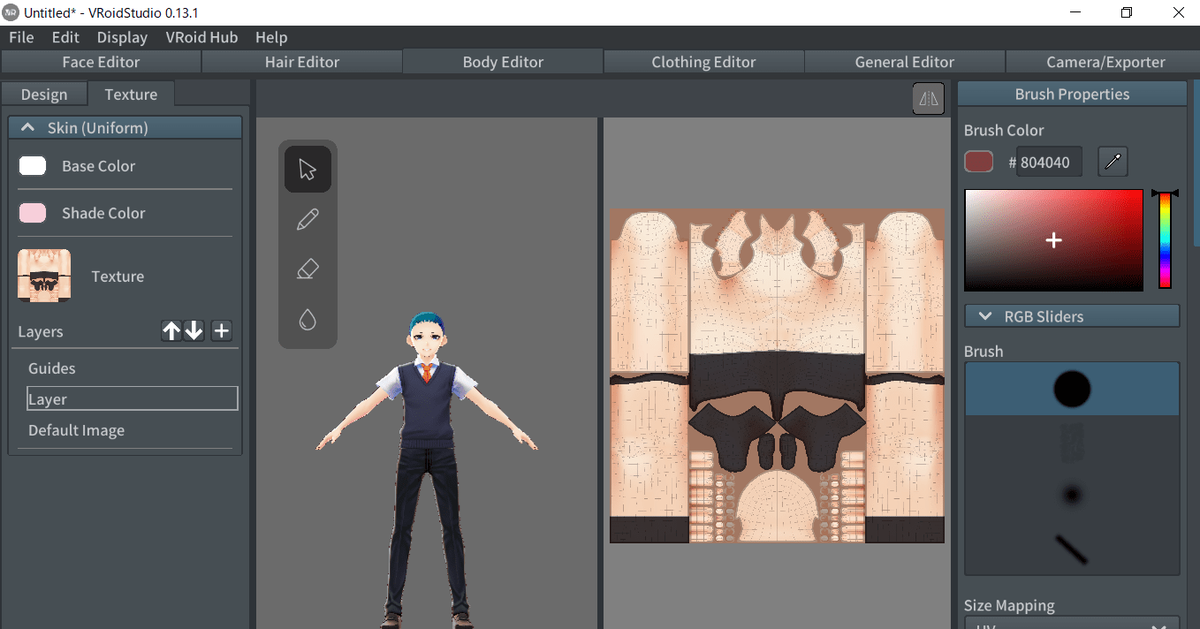
(1)上で紹介した「Ctrl」と「+」あるいは「-」を同時に押すコマンドを実行する。
(2)モデルではなくテクスチャが拡大・縮小されたら、矢印キーの「←」を押してから、(1)のコマンドを実行する。
(モデルを拡大した後の画面)

「モデルを拡大(縮小)したいのに、なぜかテクスチャが拡大(縮小)されてしまう・・・」
というときは、この方法を試してみて下さい。
反対にテクスチャを拡大・縮小させたいのにできないときは、矢印キーの「→」を押してからコマンドを実行して下さい。
マウスをお持ちの方は、左側のモデルがいる箇所をクリックしてから、モデルを拡大・縮小させることもできます。

マウスをつかって拡大・縮小させる方法
マウスのホイール(スクロールホイール)を下から上に回転させると拡大
上から下に回転させると縮小されます。
スクロールホイールとは
通常は左右マウスボタンの間に垂直に備え付けられた、プラスチック製またはゴム製の円盤のことである。
です。

おわりに
この説明で理解していただけたでしょうか?
このブログではVRoidStudioの基本的な使い方を解説しています。
よかったら他の記事も読んでいって下さい。
【ベータ版】VRoidStudioの着せ替え方法をまとめました
この記事はVRoidStudioベータ版の使い方を解説しています。2021年10月31日以降にリリースされたVRoidStudio正式版(VRoidStudio v1.0以降)には対応していませんのでご了承下さい。
「vroid 着せ替え」でググっても1ページ目にこのブログが出ない!(※2021年5月5日時点)
ということで、このまとめ記事を作りました。
VRoidに服を着せる、靴を履かせるには
こちらの記事に書きました。
VRoidにタイツ、靴下を履かせる、下着を着せるには
タイツ・靴下編
タイツ、靴下を履かせ方はこちらの記事に詳しく載せました。
制服のハイソックスの脱がせ方はこちら
下着編
下着の着せ方はこちらに詳しく載せました。
※説明のためにどうしても必要なので、裸のアバターの画像を載せています。
着せ替えとは少しそれますが、こちらもおすすめです。
髪型の付け方
「BOOTHでダウンロードした髪型をうちのこに付けるにはどうすればいいの?」とお悩みの方はこちら
このブログを読んで、VRoidの着せ替え方法を理解していただければ嬉しいです。
それでは、楽しいVRoidライフを!
